
가이드 홈이 페이지 PDF 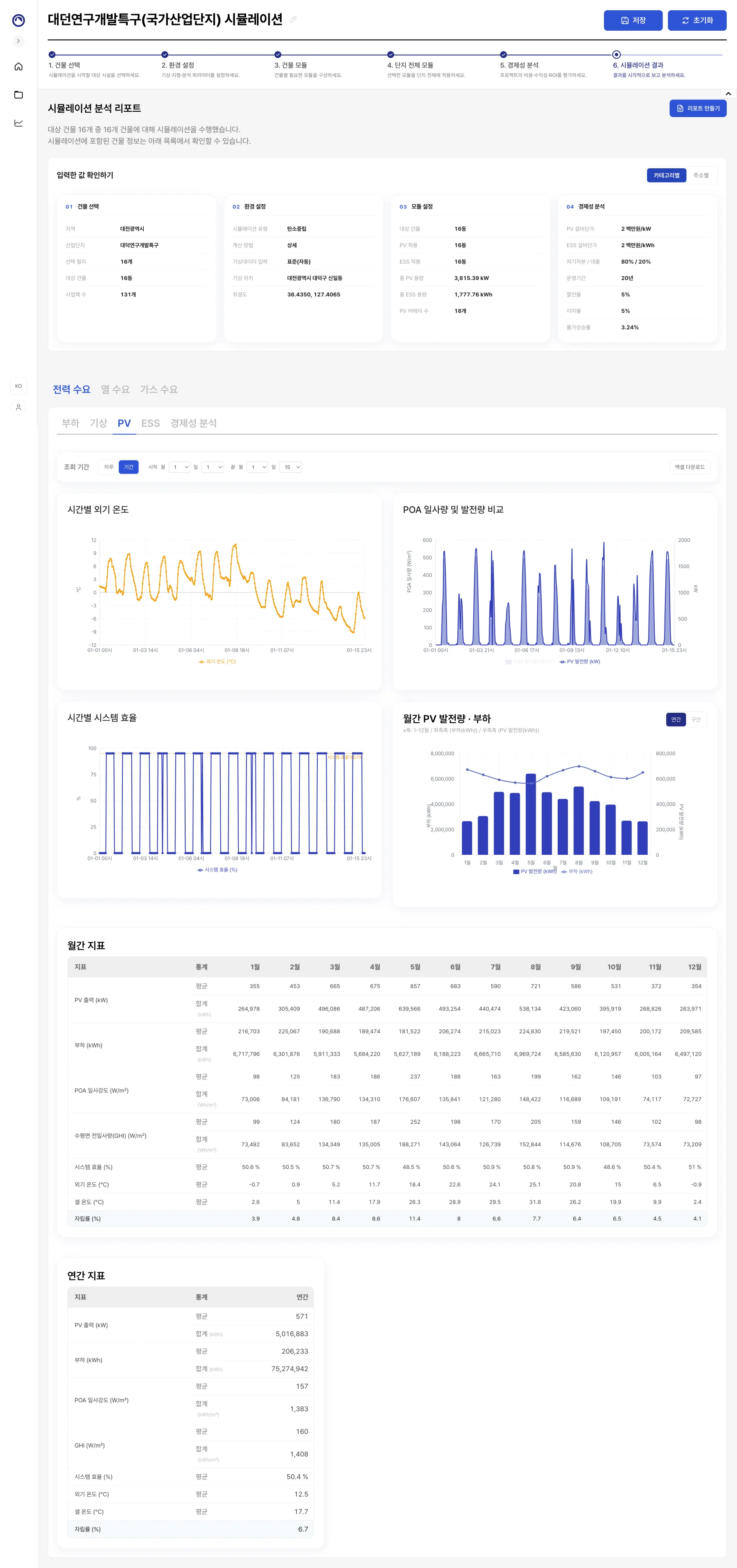
결과 — 상단 요약·리포트 만들기 + 하단 결과 탭
STEP 06
시뮬레이션 결과
결과를 탭별 차트·표로 확인하고, 원하는 섹션을 골라 PDF 리포트로 저장합니다.
6-1이 가이드는
시뮬레이션 결과를 해석하고 리포트로 정리하는 마지막 단계입니다. 화면 상단에는 「시뮬레이션 분석 리포트」 제목과 요약 문구, 「리포트 만들기」 버튼, 「입력한 값 확인하기」 패널이 있고, 하단에 결과 탭이 배치됩니다.
6-2결과 탭 구성
최상위 탭은 「전력 수요」·「열 수요」·「가스 수요」이며, 현재는 전력 수요만 제공됩니다(열·가스는 준비 중 — 클릭 시 안내).
전력 수요 내부에는 다음 탭이 있습니다.
- 「부하」·「기상」·「PV」·「ESS」·「경제성 분석」
- 각 차트에는 「분석 단위」(15분·시간·일·월) 등 컨트롤이 있습니다.
- PV·ESS를 설정하지 않았으면 해당 탭에 안내박스가 표시됩니다.
6-3입력 값 확인
「입력한 값 확인하기」 패널에서 「건물 선택」·「환경 설정」·「모듈 설정」·「경제성 분석」의 요약과 건물별 모듈 현황을 볼 수 있습니다 (「카테고리별」/「주소별」 토글, 「상세보기」).
6-4리포트 만들기 (PDF)
- 1
「리포트 만들기」
결과 화면 상단의 버튼으로 리포트 빌더로 이동합니다. - 2
포함할 섹션 선택
「포함할 섹션」 체크리스트(개요·입력 요약·부하·환경(TMY)·PV 발전·ESS·경제성 분석)에서 원하는 항목을 켭니다. 설정하지 않은 모듈 섹션은 목록에서 자동으로 숨겨집니다. - 3
「PDF로 저장」
브라우저 인쇄 대화상자로 PDF를 저장합니다(「결과로 돌아가기」로 복귀).
6-5주의사항
- 진입 시 결과가 없으면 서버에 저장된 설정으로 자동 재시뮬레이션합니다(진행 모달). 복원 실패 시 「다시 시도」·「건물 모듈로 돌아가기」·「경제성 분석으로」를 제공합니다.
- 이전 단계(PV·ESS·경제성 등)를 수정하면 결과가 다시 계산됩니다.