
가이드 홈이 페이지 PDF 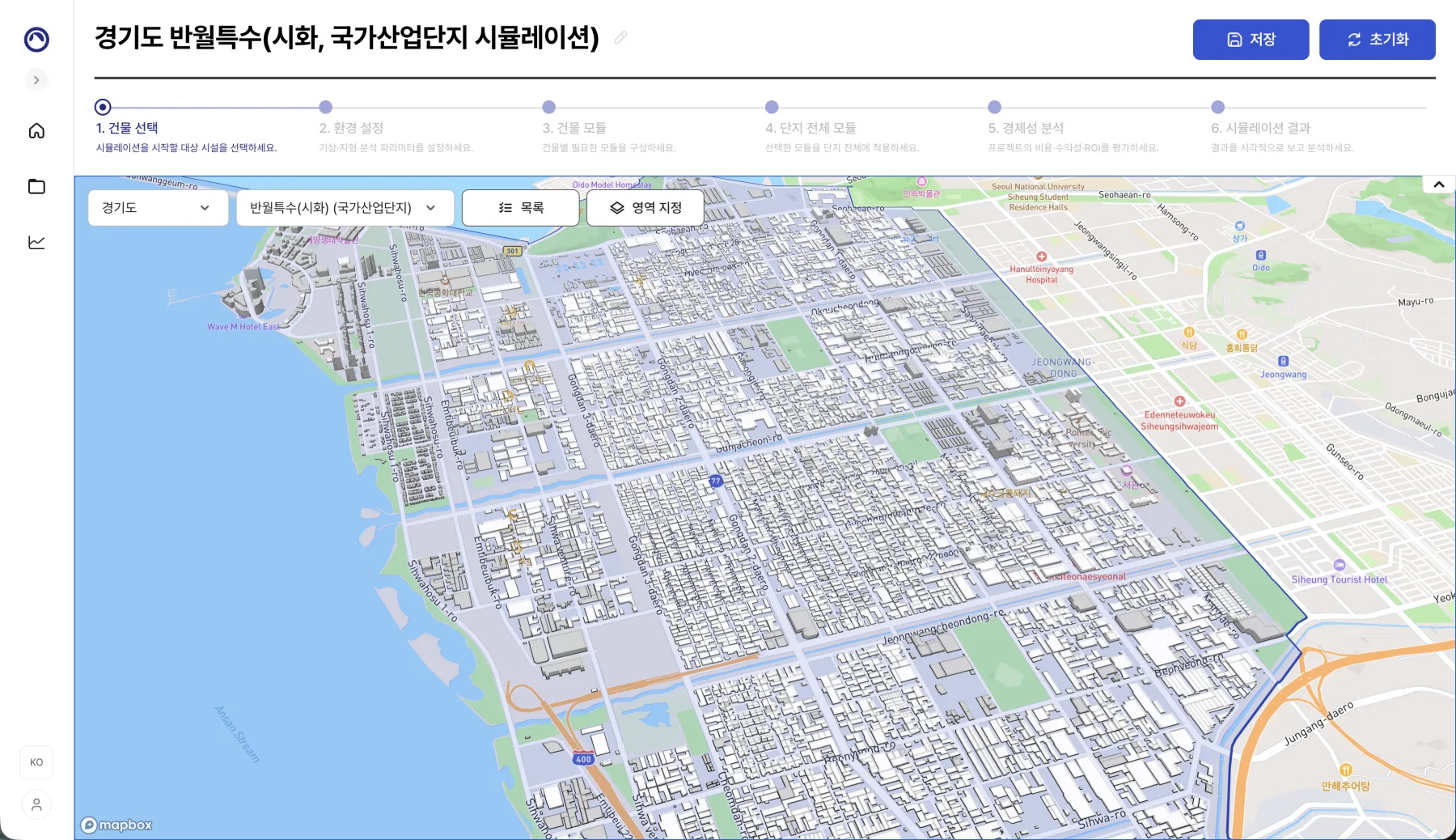
건물 선택 — 지도 · 좌상단 도구모음 · 우측 선택 목록 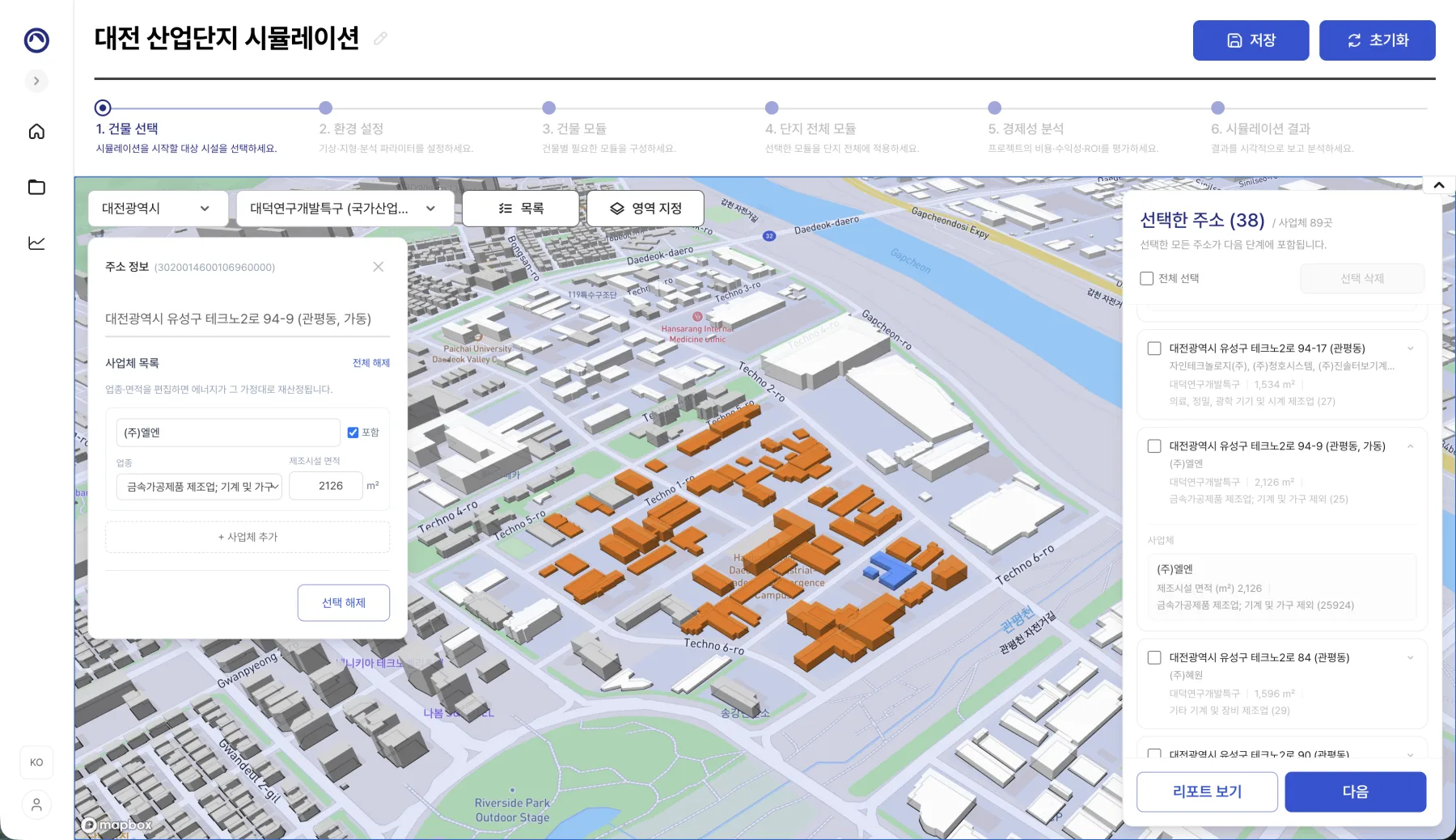
「목록」 — 검색·업종 필터 + 장바구니 + 완료
STEP 01
건물 선택
지도에서 산업단지를 고르고, 시뮬레이션할 대상 건물(필지)을 선택합니다.
1-1이 가이드는
시뮬레이션의 첫 단계로, 분석할 건물을 지도 위에서 선택하는 방법을 안내합니다. 화면은 전체 화면 지도와 좌상단 도구모음, 건물 클릭 시 나타나는 「주소 정보」 패널, 우측 「선택한 주소」 목록으로 구성됩니다.
1-2지역·산업단지 선택
좌상단 도구모음에서 「지역」과 「산업단지」를 차례로 선택합니다. 산업단지를 고르면 해당 범위의 건물 폴리곤이 지도에 표시되고 카메라가 이동합니다.
- 언어를 영어로 바꾸면 지역명도 영문으로 표시됩니다.
- 산업단지를 변경하면 이전에 선택한 건물과 열려 있던 「주소 정보」 패널이 초기화됩니다.
1-3건물 추가
두 가지 방법으로 대상 건물을 담을 수 있습니다.
- 1
「목록」 버튼 — 건물 목록에서 고르기
「산업단지 건물 목록」 모달이 열립니다. 「사업체명 검색」과 「대표 업종 필터」로 좁힌 뒤 행의 「추가/제거」 또는 「전체 추가/전체 해제」로 담고, 우측 장바구니(「포함된 건물 N개」)를 확인한 후 「완료」를 누릅니다. - 2
「영역 지정」 버튼 — 지도에 영역 그리기
버튼을 누르면 「지정 중…」 상태가 되고, 지도에 폴리곤을 그리면 영역 안의 건물이 한 번에 선택됩니다. - 3
지도에서 직접 클릭
지도의 건물을 클릭해 하나씩 담거나 해제할 수도 있습니다.
1-4주소 정보·선택 목록
지도에서 건물을 클릭하면 좌측에 「주소 정보」 패널이 열려 해당 필지의 정보를 보여줍니다. 선택한 건물은 우측 「선택한 주소」 목록에 모이며, 주소를 클릭하면 그 안의 사업체 정보가 함께 표시됩니다. 목록에서 개별 해제·전체 선택·삭제가 가능합니다.
1-5에너지 리포트
선택한 건물이 있으면 우측 패널 하단의 「리포트 보기」로 에너지 리포트를 펼쳐 볼 수 있습니다(「리포트 숨기기」로 접기). 데이터가 있는 주소를 클릭하면 사업체 목록과 지도 마커가 연동됩니다.
1-6다음 단계로
대상 건물 구성을 마쳤으면 우측 하단 「다음」을 눌러 환경 설정으로 이동합니다. 이동 시 선택 내용이 저장되고, 기상 데이터 조회를 위한 중심 좌표가 계산됩니다.
1-7주의사항
- 건물을 하나도 선택하지 않고 「다음」을 누르면 “건물을 1개 이상 선택한 뒤 진행해 주세요” 안내가 표시됩니다.
- 목록 모달에서 체크를 해제한 건물은 다음 단계 대상에서도 제거됩니다.
- 비로그인(게스트) 상태에서도 진행할 수 있으나, 서버 저장 시 회원가입 안내가 표시됩니다.