
STEP 03
건물별 모듈 설정
대상 건물마다 PV·ESS·전기요금을 설정하고 시뮬레이션을 실행합니다.
3-1이 가이드는
선택한 건물별로 도입할 모듈(태양광 PV·에너지 저장장치 ESS)과 전기요금을 설정하는 단계입니다. 화면은 상단 「에너지 시스템 회로도」와 하단 「대상 건물 목록」 표로 구성되며, 표에서 건물을 고른 뒤 모듈을 지정하고 값을 입력합니다.
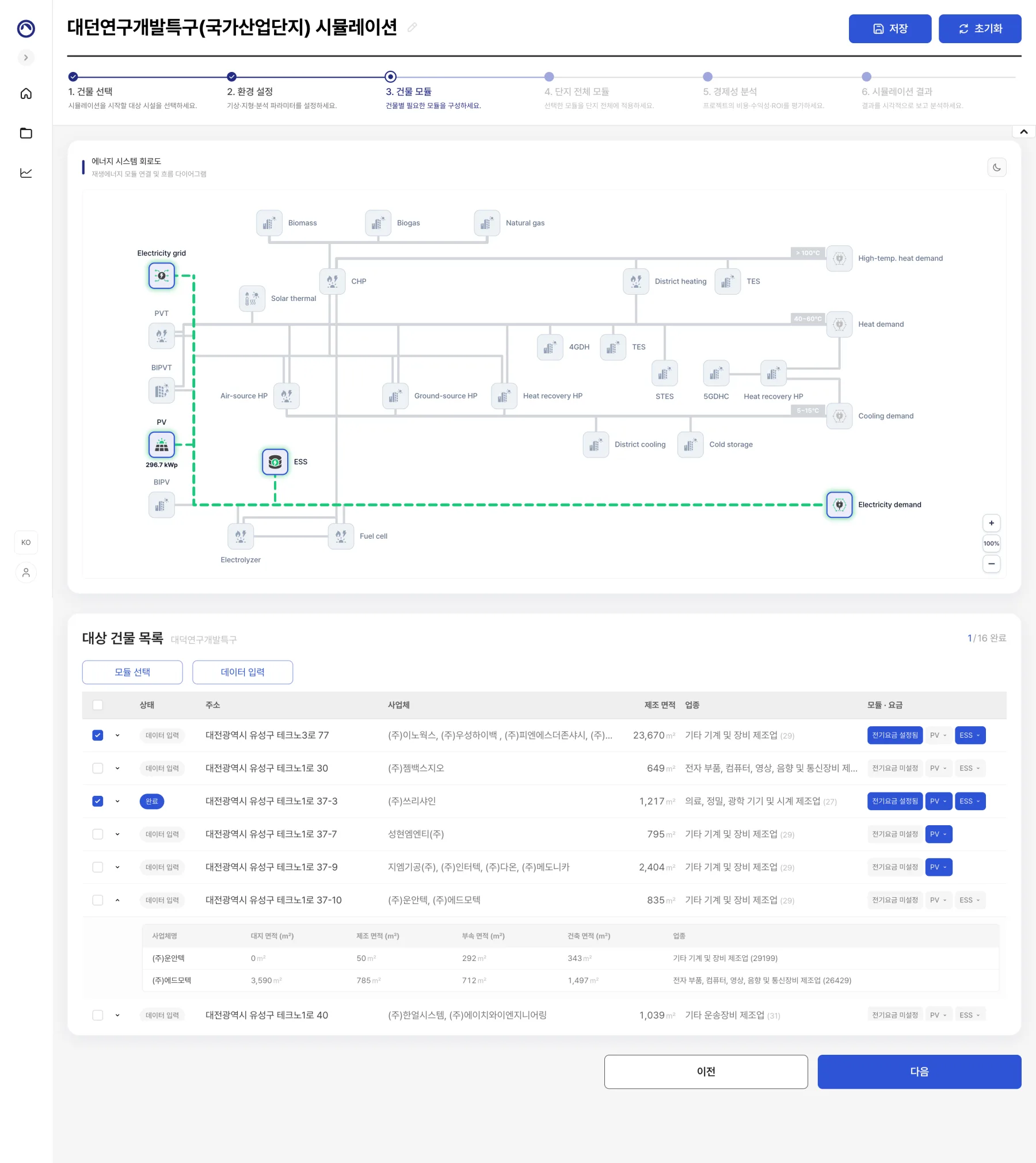
3-2전체 흐름
- 1
건물 체크
표에서 설정할 건물을 체크합니다(상단 체크박스로 전체 선택). - 2
「모듈 설정」
체크한 건물에 적용할 모듈(PV/ESS 등)을 지정합니다. - 3
「데이터 일괄 입력」
전기요금·PV·ESS 값을 입력·저장합니다. 대상이 1개면 개별 설정, 2개 이상이면 일괄 설정 모달이 열립니다. - 4
완료 후 「다음」
모든 대상 건물이 완료되면 「다음」으로 시뮬레이션을 실행합니다.
3-3대상 건물 목록
표의 각 행은 하나의 건물(주소)이며, 다음 정보를 보여줍니다.
- 「상태」: 모듈 선택 → 데이터 입력 → 완료 단계 표시. 상단에 「N / M 완료」 카운트가 함께 표시됩니다.
- 「주소」·「사업체」·「제조 면적」·「업종」과, 행을 펼치면 사업체별 상세 면적·업종.
- 「모듈·요금 개별 설정」: 「전기요금 설정됨/미설정」 칩과 PV·ESS 뱃지(뱃지의 「수정」·「삭제」로 재설정).
에너지 데이터가 없는 행은 선택할 수 없습니다.
3-4모듈 설정
건물을 체크한 뒤 툴바의 「모듈 설정」을 누르면 「시뮬레이션 모듈 선택」 모달이 열립니다. PV·PVT·BIPV·BIPVT·전기 모듈·태양열·ESS 중에서 적용할 모듈을 고르고(일부는 「추가 예정」) 「확인」을 누릅니다. 모달에는 “선택한 N개의 주소에 적용”처럼 적용 대상 수가 표시됩니다.
체크한 건물이 없으면 「모듈 설정」은 비활성 상태입니다.
3-5데이터 일괄 입력
모듈을 지정한 건물을 체크한 뒤 「데이터 일괄 입력」을 누릅니다(또는 「모듈·요금 개별 설정」 뱃지의 「수정」). 대상 수에 따라 모달이 달라집니다.
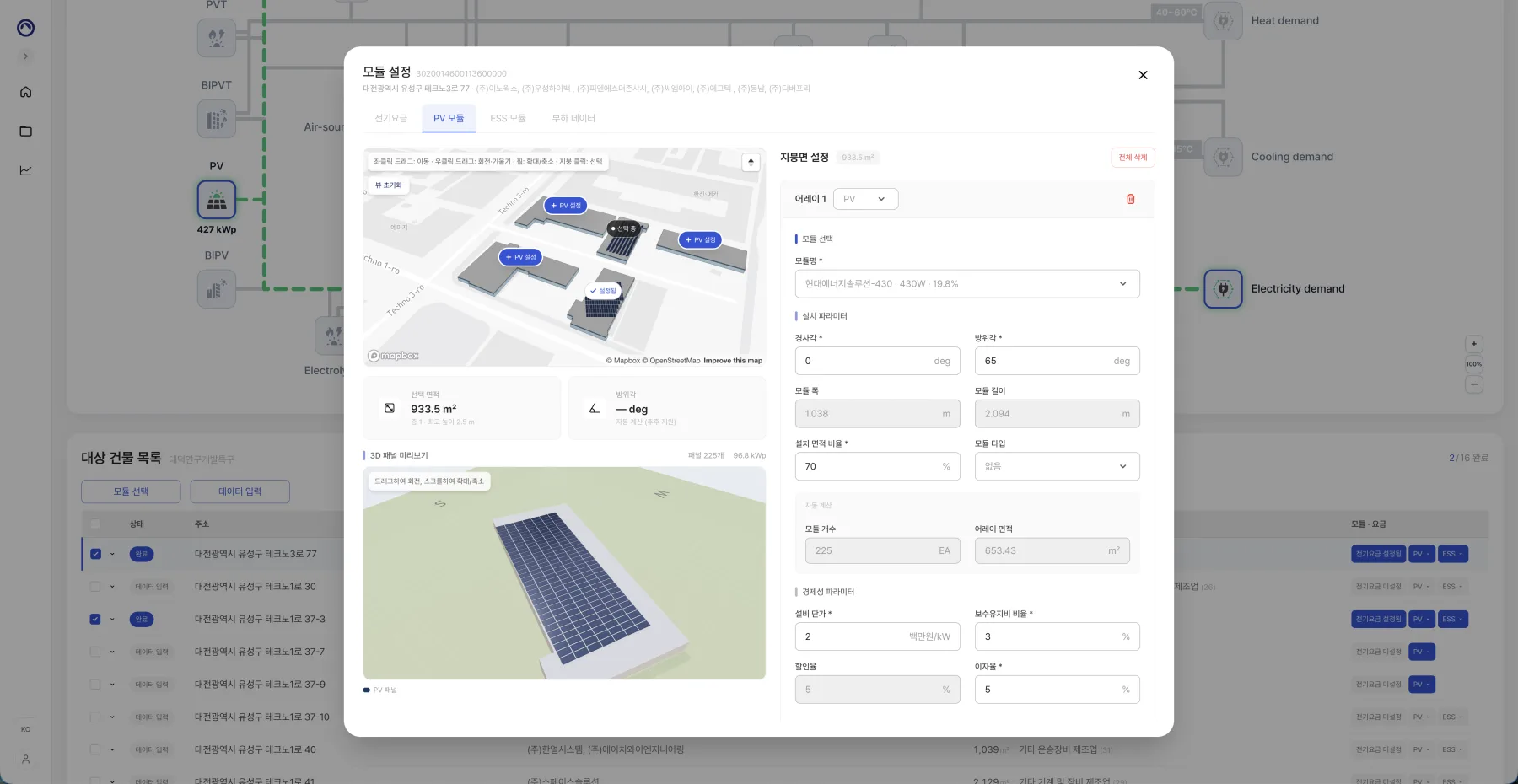
- 1개 — 개별 「모듈 설정」 모달: 「전기요금」·「PV 모듈」·「ESS 모듈」·「부하 데이터」 탭.
- 2개 이상 — 「일괄 설정」 모달: 「전기요금」·「PV (일괄 어레이)」·「ESS」 탭. 각 탭 하단의 「N개 주소에 적용」은 해당 모듈이 설정된 주소 수를 가리킵니다.
3-6PV 3D 배치
「PV 모듈」 탭에서는 3D 미니맵에서 지붕면을 클릭해 패널을 배치합니다 (“3D 지도에서 지붕면을 클릭하여 PV 모듈을 설정하세요”). 마커는 「PV 설정」·「설정됨」·「선택 중」 상태로 구분되며, 「뷰 초기화」로 시점을 되돌릴 수 있습니다.
- 1
지붕면 선택
3D 미니맵에서 설정할 지붕면 마커를 클릭합니다. - 2
어레이 구성
모듈 카탈로그·경사각·방위각·설치율·상세 전기사양을 입력합니다. - 3
「어레이 저장」
구성한 어레이를 저장합니다. 변경 사항이 없으면 저장은 비활성화됩니다.
3-7ESS·전기요금
- ESS: Net Load·경제성·특성·효율 모드와 「Peak Setting Mode」(Basic/Economic)를 설정하고 「저장」합니다. 「초기화」로 기본값으로 되돌릴 수 있습니다.
- 전기요금: 「요금제 타입 선택」 드롭다운·계약전력·TOU 등을 입력하고 「저장」합니다.
3-8시뮬레이션 실행
모든 대상 건물이 완료되면 「다음」을 눌러 PV·ESS 시뮬레이션을 실행합니다. 진행률 모달이 표시되며 도중에 중지할 수 있습니다. 완료 조건은 모듈 선택 + (PV면 어레이) + (ESS면 설정) + 전기요금 설정입니다.
3-9주의사항
- 완료되지 않은 대상이 있으면 “모든 대상 건물의 모듈 설정을 완료한 뒤 진행해 주세요” 안내가 표시됩니다.
- 데이터 일괄 입력 대상에 모듈이 선택되지 않은 건물이 섞이면 경고 후, 모듈이 설정된 건물만 「계속 진행」할 수 있습니다.
- 시뮬레이션 재실행은 기존 결과를 무효화하므로 저장 전 안내가 표시됩니다.
- 일반 흐름에서는 이 단계 완료 후 「단지 전체 모듈」을 건너뛰고 바로 경제성 분석으로 이동합니다.